《VMOS新手使用教程:详细解读VMOS使用方法》
编辑:3d
更新于:2026-08-10 13:44:44
VMOS是一款虚拟机应用,能够让您在安卓设备上同时运行多个虚拟系统。通过使用VMOS,您可以轻松切换不同的操作系统,同时确保每个系统的独立性。<strong>可能许多新用户对VMOS的使用方法还不太了解</strong>,下面小编将为大家提供<em>VMOS新手使用教程</em>,希望对您有所帮助。

vmos怎么使用?
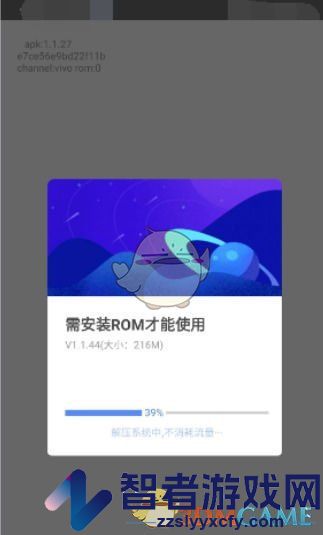
1、首先下载安装vmos,安装完vmos时,还需要安装ROM才能使用,进入ROM安装
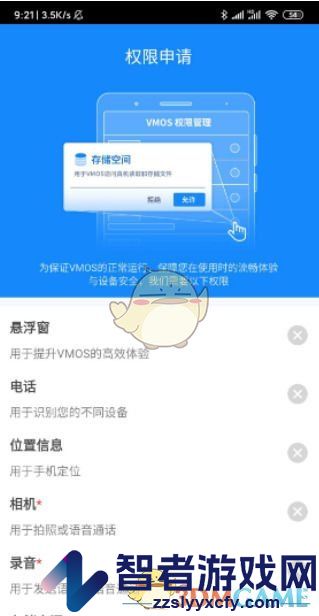
2、获取手机六大权限(权限申请),如悬浮窗、电话、位置信息、相机、录音和存储空间
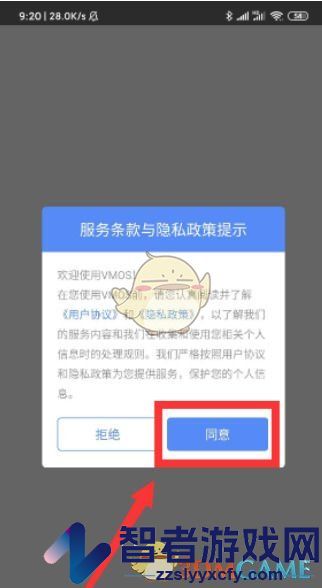
3、跳转服务条款与隐私政策提示界面,选择同意
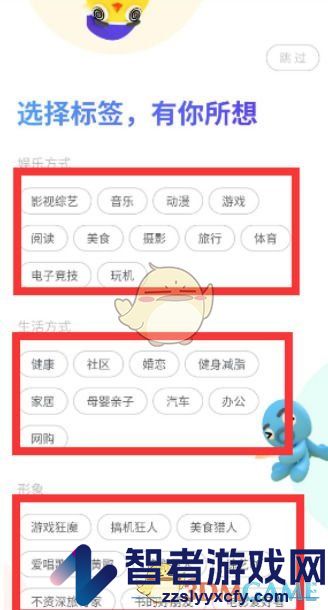
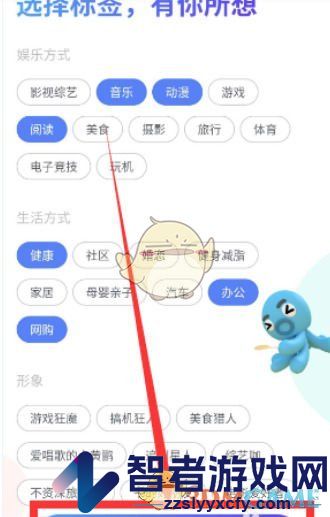
4、接着进入选择标签界面,有娱乐方式、生活方式和形象
5、选择完毕后,点击完成!进入VMOS按钮,进入系统
6、进入系统前,会有几张图片,主要展示vmos功能,点击进入VMOS

7、进入到主界面,可以看到跟手机桌面一样,右侧还有悬浮图标
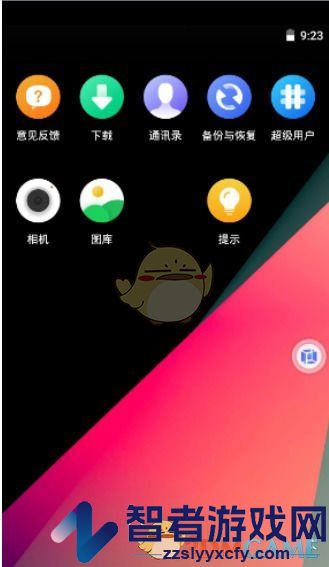
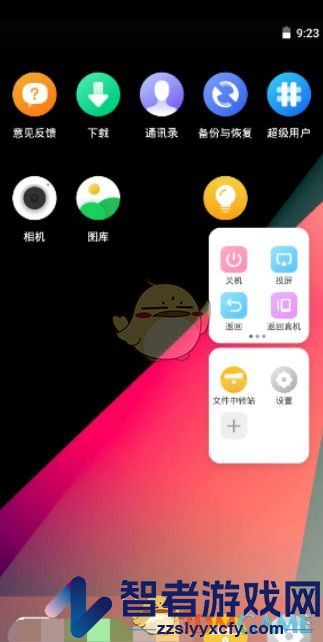
8、点击悬浮图标,展开菜单并查看到相关功能,如关机、投屏、返回和返回真机
9、在悬浮菜单中,往右滑动菜单,还可以看到多任务、重置分辨率、主屏幕和通知栏
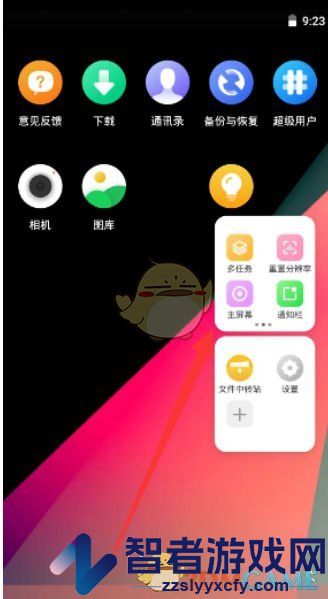
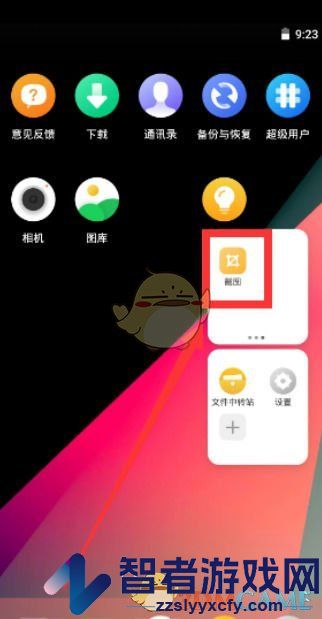
10、继续往右滑动菜单,可以看到有个截图图标,可以实现在vmos系统中截图
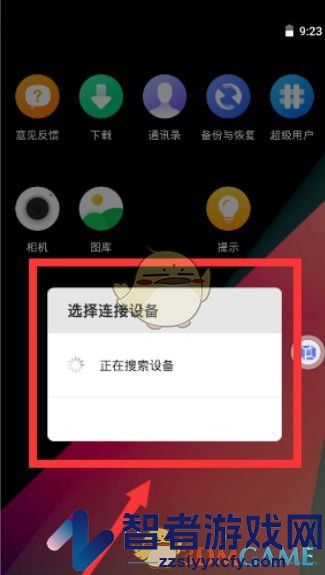
11、切换到最初的那个菜单,选择投屏功能,弹出选择连接设备
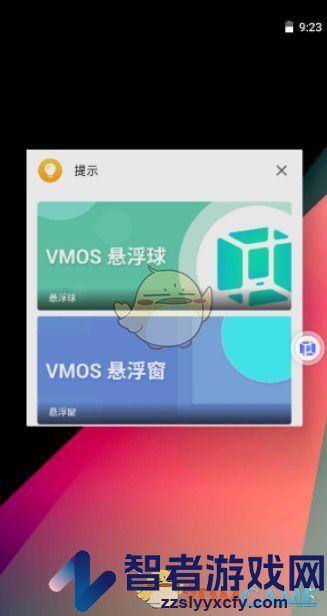
12、选择多任务菜单,会弹出VMOS悬浮球和VMOS悬浮窗
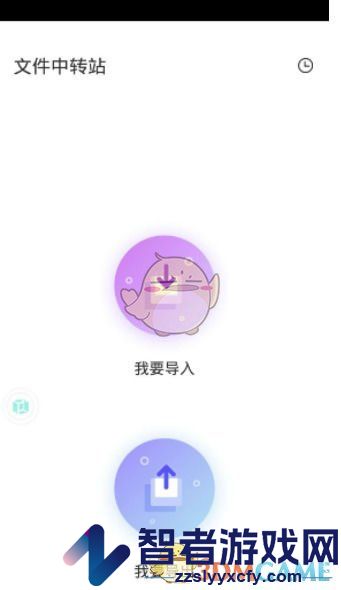
13、还有在文件中转站,可以实现文件导入和文件导出。
以上就是小编带来的vmos怎么使用?vmos新手使用教程,更多相关资讯教程,请关注智者游戏网。
本文内容来源于互联网,如有侵权请联系删除。
相关文章