《钉钉考勤打卡地点设置方法 | 如何在钉钉中设置考勤打卡地点》
编辑:3d
更新于:2026-08-14 14:48:19
钉钉为企业提供了丰富的管理工具,其中包括<em>考勤打卡功能</em>。而<em>考勤打卡地点的设置</em>则是确保员工在规定地点按时打卡的关键环节,可以有效保障考勤的准确性。下面将详细介绍钉钉如何进行考勤打卡地点的设置。

钉钉怎么设置考勤打卡地点?
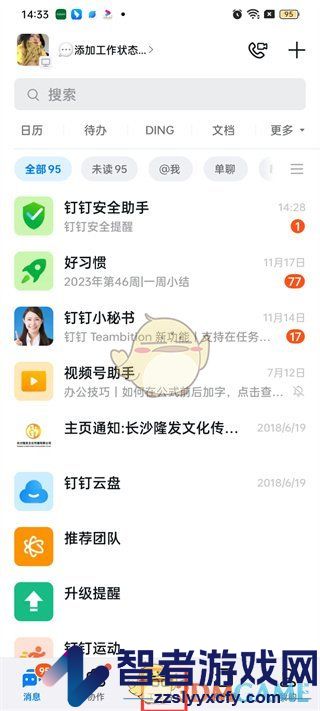
1、打开钉钉APP,点击工作台。
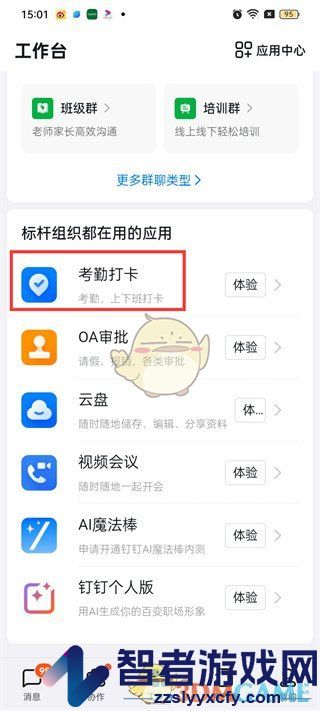
2、点击考勤打卡。
3、点击设置。

4、点击新增考勤组。

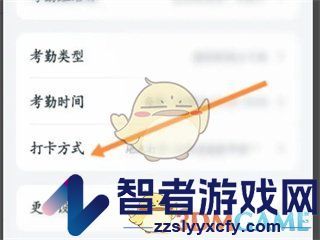
5、点击打卡方式。
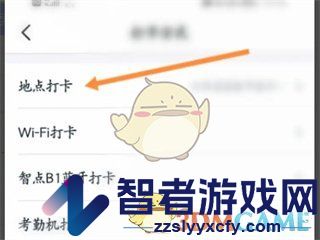
6、选择打卡地点进入设置即可。
以上就是小编带来的钉钉怎么设置考勤打卡地点?钉钉设置考勤打卡地点方法,更多相关资讯教程,请关注智者游戏网。
本文内容来源于互联网,如有侵权请联系删除。
相关文章