《钉钉人脸录入教程:详解钉钉如何录入人脸》
编辑:3d
更新于:2026-08-14 17:50:52
随着科技的不断发展,人脸识别技术逐渐融入我们的日常生活和工作中。钉钉也提供了人脸识别功能,为用户带来了更便捷和安全的登录方式。那么,钉钉如何录入人脸识别呢?下面小编将为大家详细介绍一下。

钉钉怎么录入人脸?
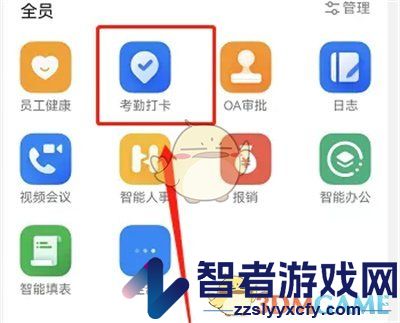
1、打开手机中的钉钉软件进入后,在底部点击“工作台”这一项进行切换,再在页面里找到“考勤打卡”,并在上面点击打开。
2、接着在考勤页面里点击右下方的“设置”进入,再在设置页面中点击“我的设置”这一项进行切换。

3、页面跳转进入后会看到有一个“人脸管理”,在上面点击选择。

4、接下来进入到人脸管理页面后,在底部点击“录入人脸”的按钮。

5、最后进入到人脸录入页面后,再根据提示去进行人脸识别即可。

以上就是小编带来的钉钉怎么录入人脸?钉钉录入人脸教程,更多相关资讯教程,请关注智者游戏网。
本文内容来源于互联网,如有侵权请联系删除。
相关文章