《去哪儿旅行》常居地设置指南:如何添加常居地步骤详解
编辑:3d
更新于:2026-08-15 12:46:46
为了满足不同用户的需求,各大旅行服务平台纷纷推出了功能丰富的应用程序。其中,去哪儿旅行是一款深受用户喜爱的旅行服务平台。它不仅提供了丰富的旅行线路、酒店、机票等信息,还为用户提供了个性化的服务,如添加常居地功能。下面将为大家介绍具体的设置方法。

去哪儿旅行怎么添加常居地?
1、进入去哪儿旅行,然后点击页面右下角的【我的】。

2、进入软件个人中心后,点击页面中的软件头像。
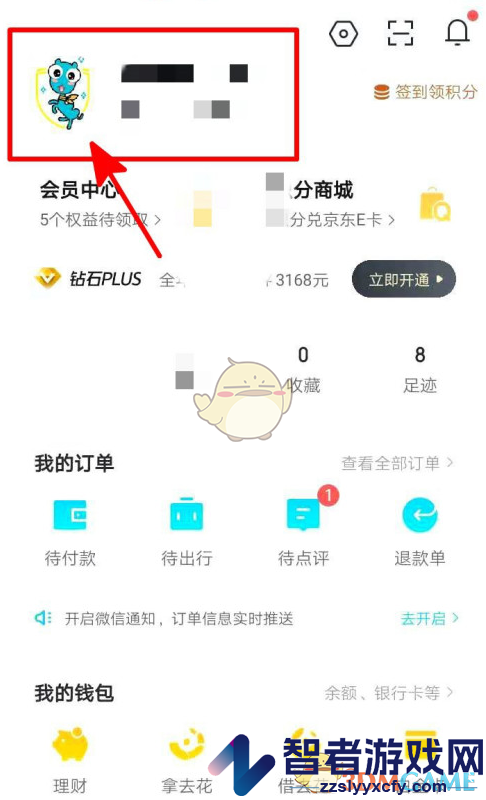
3、进入去哪儿个人信息后,点击页面中的常居地菜单。
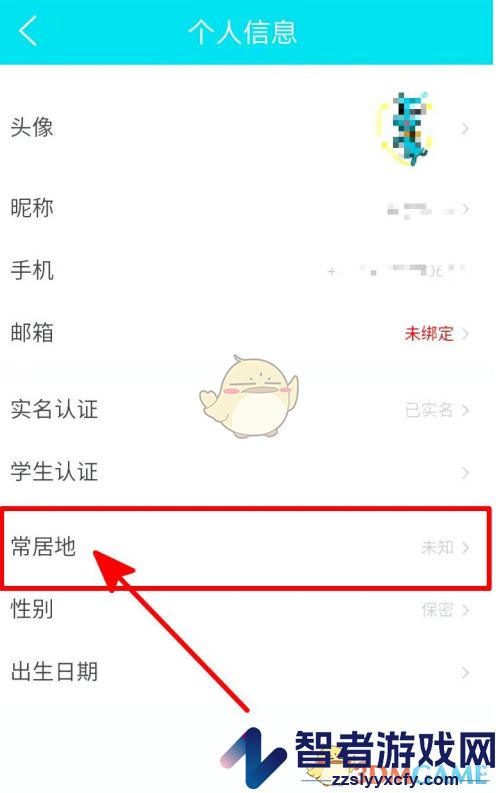
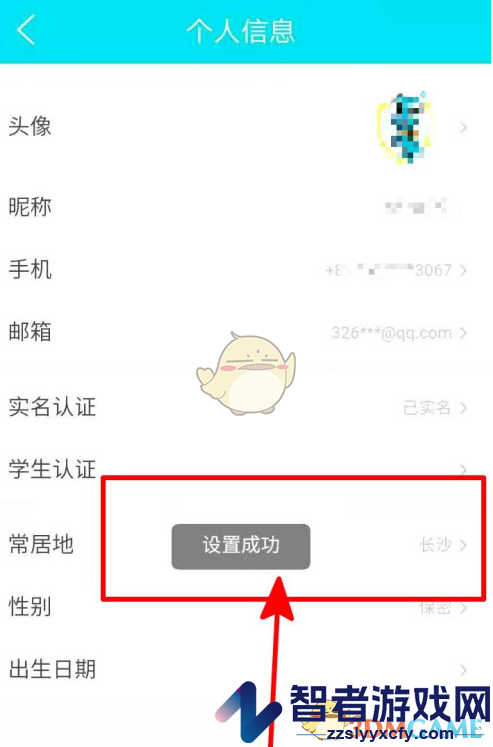
4、进入跳转界面后,选择你所在的城市即可。

5、最后,完成设置。
以上就是小编带来的去哪儿旅行怎么添加常居地?设置常居地方法,更多相关资讯教程,请关注智者游戏网。
本文内容来源于互联网,如有侵权请联系删除。
相关文章