《QQ音乐亲子模式设置指南:如何找到并启用QQ音乐亲子模式》
编辑:3d
更新于:2026-08-17 21:02:06
在现代科技迅速发展的时代,音乐已成为我们日常生活中不可或缺的一部分。为了满足不同用户的需求,QQ音乐推出了亲子模式,让家长和孩子可以在一个和谐的环境中共同享受音乐的魅力。那么,如何设置QQ音乐的亲子模式呢?下面,我们一起来看看吧。

《QQ音乐》亲子模式设置方法:
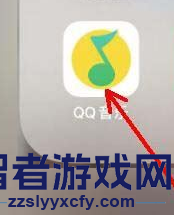
1、首先点击打开手机中的QQ音乐app。
2、点击主页面右下角的我的并且进入我的主页窗口。

3、然后点击主页窗口右上角的三线图标。

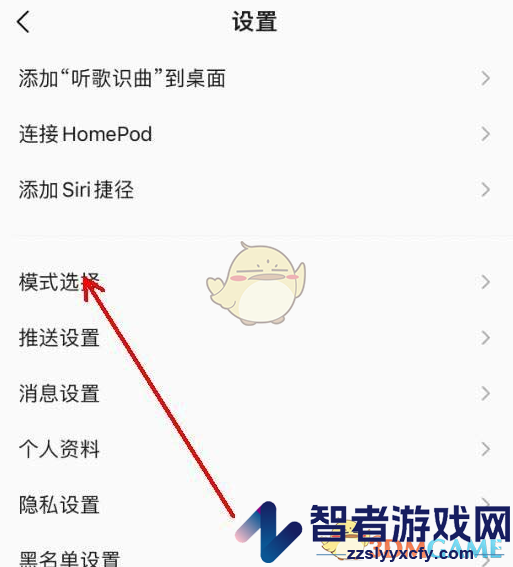
4、接着在新页面点击设置后,再点击进入模式选择页面。
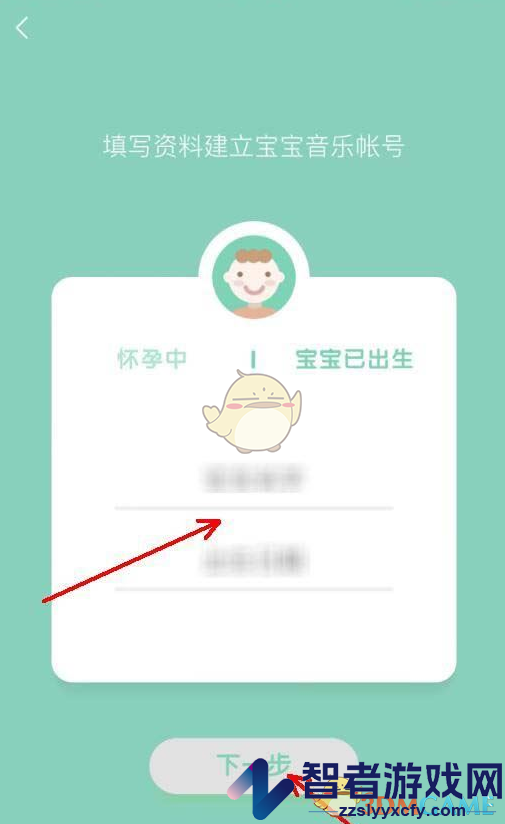
5、等到点击窗口中的亲子模式并填写好宝宝信息后,我们需要点击下一步确认即可。
6、随后进去亲子模式之后可以看到各种适合宝宝听的歌曲,接着再点击可以进行播放歌曲和收藏歌曲。
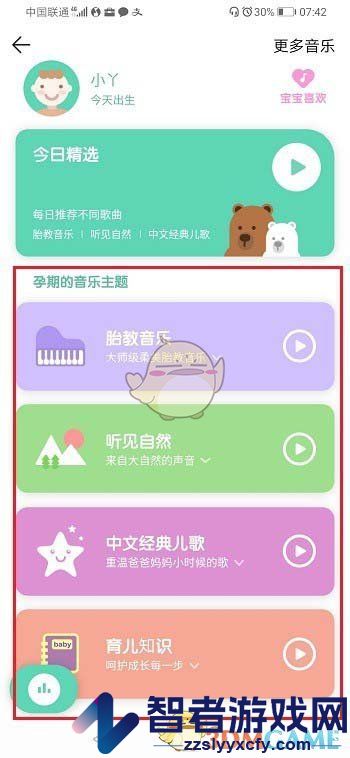
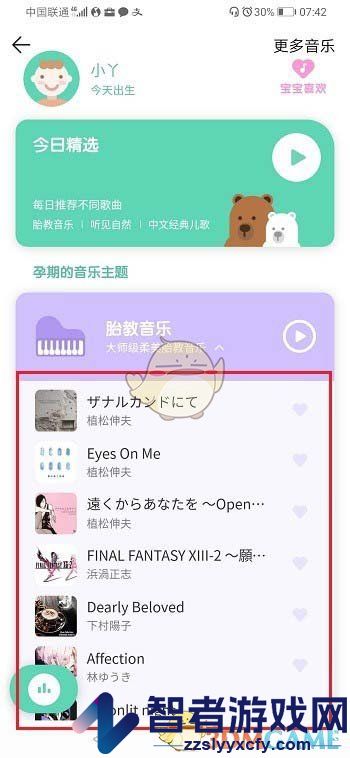
7、最后点击更多即可进入亲子专区,这里有更多的歌曲可以选择,我们可以根据需要进行选择。

以上就是小编带来的qq音乐亲子模式在哪?qq音乐亲子模式设置方法,更多相关资讯教程,请关注智者游戏网。
本文内容来源于互联网,如有侵权请联系删除。
相关文章