《Steam默认启动位置设置教程 | 如何更改Steam启动界面》
编辑:3d
更新于:2026-10-22 13:47:10
设置Steam的默认启动位置是一个非常实用的功能,它可以帮助用户快速进入自己最喜欢的游戏或应用。本文将详细介绍如何在Steam中设置默认启动位置,助您轻松掌握这一关键步骤,享受更加便捷的游戏体验。

《steam》默认启动位置设置方法:
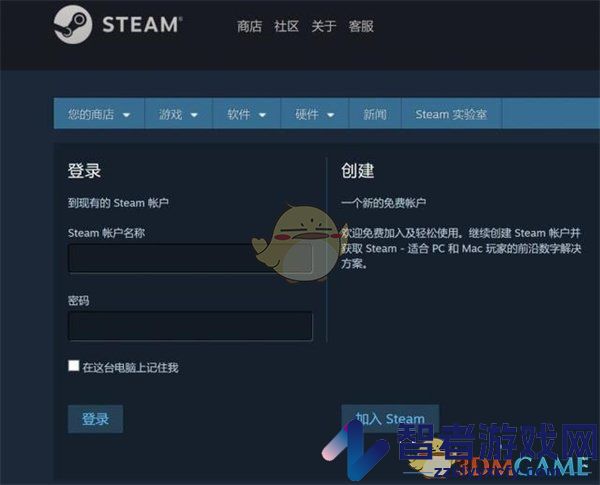
1、首先打开steam,输入账号和密码后【登录】平台。
2、进入steam首页后,在最上方的灰色小字菜单栏点击【Steam】。

3、弹出菜单栏,在菜单栏中选择【设置】即可。

4、在左侧菜单栏选择【界面】,进入界面设置。
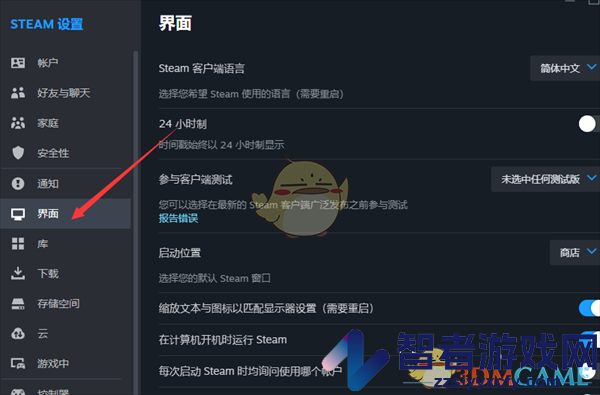
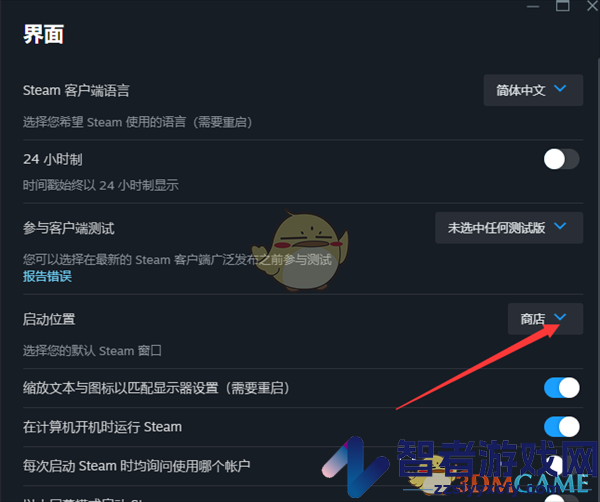
5、在右侧设置列里找到【启动位置】,点击默认【商店】右侧的小箭头。
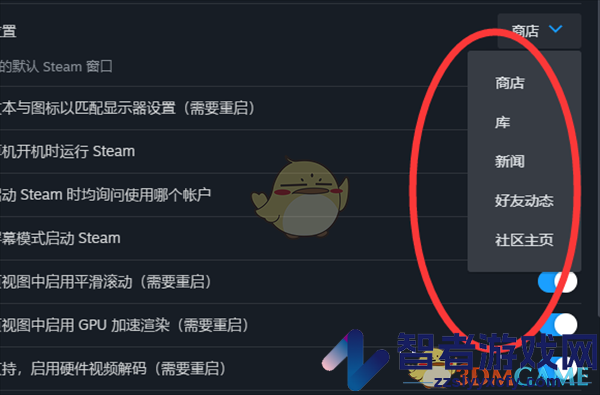
6、可以看到【可更换的启动首页】了,选择自己想要的首页页面即可。
以上就是小编带来的steam启动界面怎么改?steam默认启动位置设置方法,更多相关资讯教程,请关注智者游戏网。
本文内容来源于互联网,如有侵权请联系删除。
相关文章