《Steam自动更新关闭方法指南 | 如何关闭Steam自动更新》
编辑:3d
更新于:2026-10-23 09:22:44
在数字游戏的世界中,<strong>Steam平台无疑是众多玩家和游戏开发者的首选</strong>。然而,有时候,<strong>自动更新的功能可能会成为一些玩家的烦恼</strong>。对于那些想要掌控自己游戏更新时间的玩家来说,<strong>关闭Steam的自动更新功能就显得尤为重要</strong>。那么,<strong>Steam自动更新怎么关呢</strong>?下面我们一起来了解下。

steam自动更新怎么关?
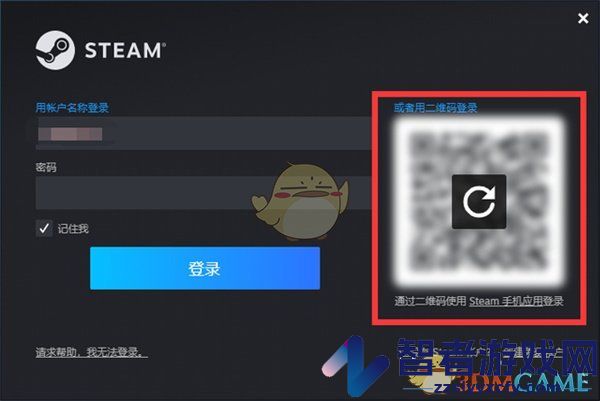
1、首先打开steam,输入账号和密码后【登录】平台。
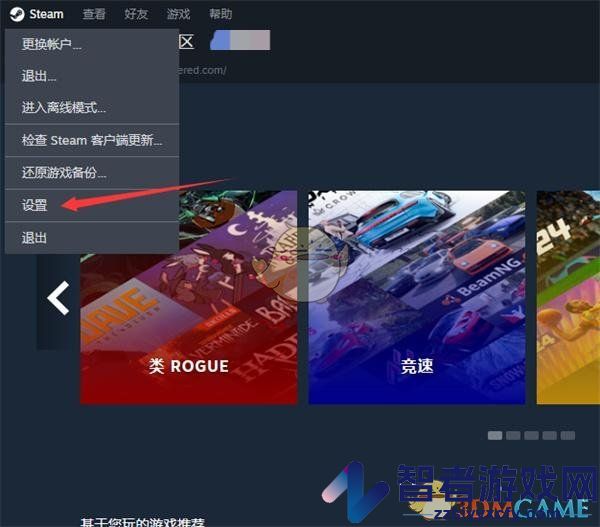
2、进入steam首页后,在最上方的灰色小字菜单栏点击【Steam】。
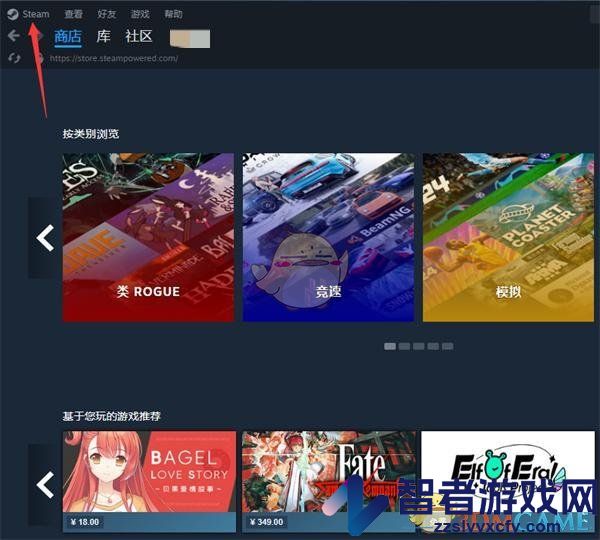
3、弹出菜单栏,在菜单栏中选择【设置】即可。
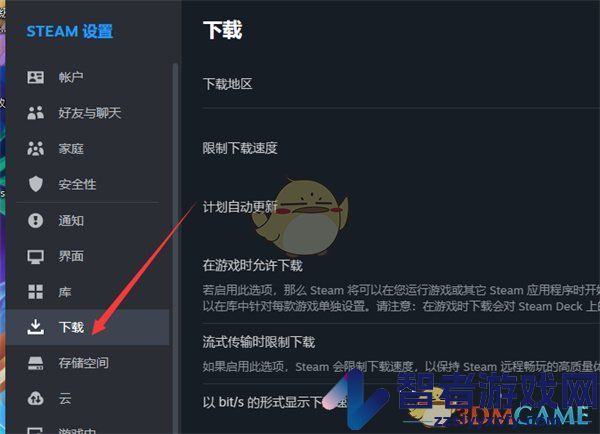
4、在左侧菜单栏选择【下载】,进入下载设置界面。
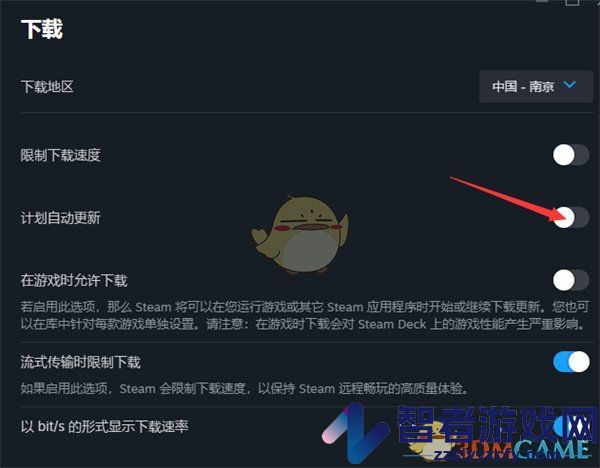
5、在右侧设置列里找到【计划自动更新】,点击关闭即可。
以上就是小编带来的steam自动更新怎么关?steam自动更新关闭方法,更多相关资讯教程,请关注智者游戏网。
本文内容来源于互联网,如有侵权请联系删除。
相关文章