《钉钉》取消日程原因填写指南:如何找到取消日程原因选项
编辑:3d
更新于:2026-10-31 15:33:05
作为一款功能强大的企业级即时通讯软件,钉钉不仅提供了丰富的沟通协作功能,其日程管理功能也备受用户青睐。然而,当我们需要取消某个日程时,许多人可能会困惑:取消日程的原因应该在哪里填写呢?下面就让我们一起来了解一下。

钉钉取消日程原因在哪写?
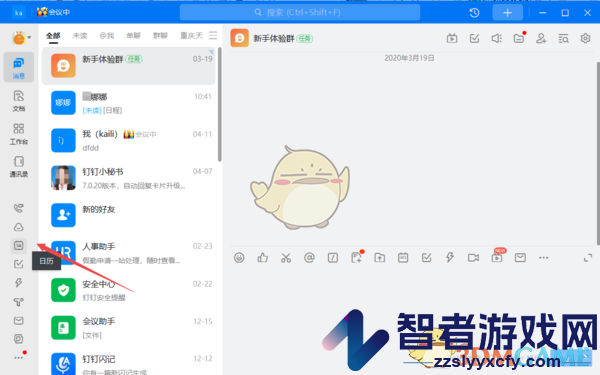
1、启动钉钉,点击左侧列表中的【日历】功能(如图所示)。
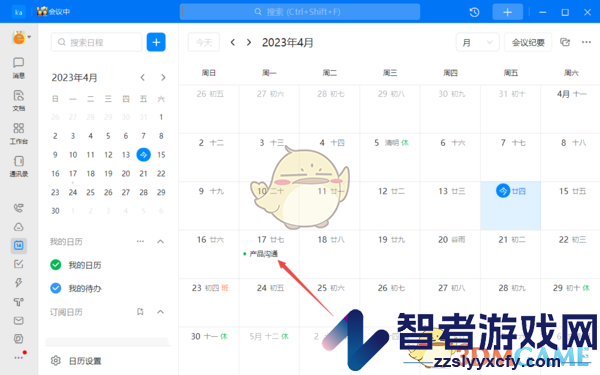
2、然后,在日历界面中,找到想要取消日程,点击它(如图所示)。
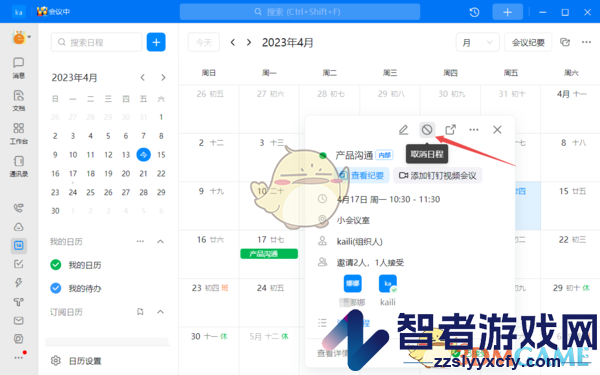
3、接着,点击弹窗右上角的【取消日程】按钮(如图所示)。
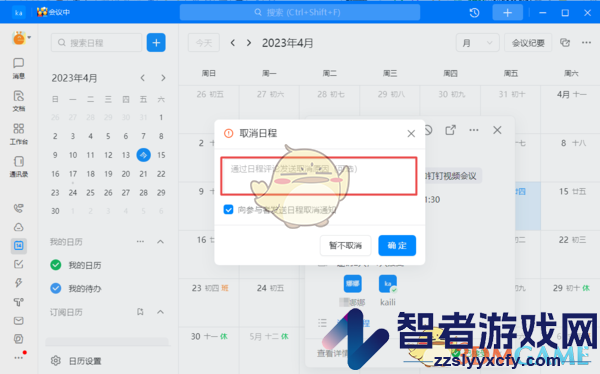
4、然后,软件就会弹出取消日程的弹窗了,这里的取消日程下方的输入框,就是日程取消原因的填写位置(如图所示)。
5、我们在输入框中填写好日程取消的原因,然后点击【确定】按钮即可(如图所示)。
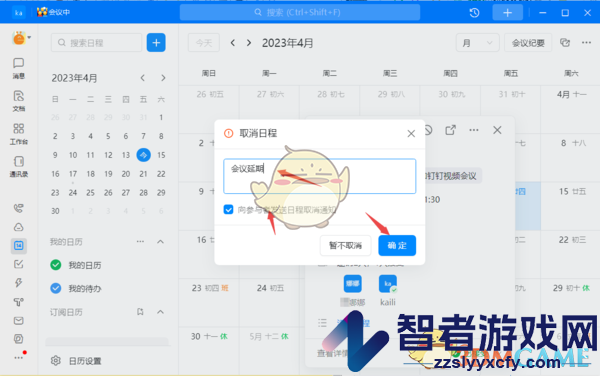
6、紧接着,软件会通知日程的参与人会议取消的信息,这里点击【取消】选项(如图所示)。
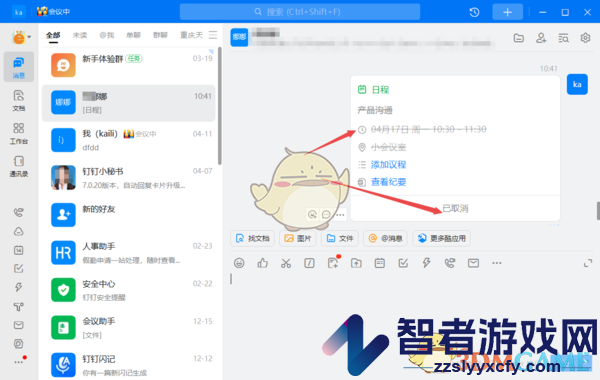
7、最后,在评论中,我们就可以看到会议取消的原因内容了(如图所示)。

以上就是小编带来的钉钉取消日程原因在哪写?钉钉取消日程原因填写方法,更多相关资讯教程,请关注智者游戏网。
本文内容来源于互联网,如有侵权请联系删除。
相关文章