
《Sketchbook导入图片教程:详细步骤与技巧》
编辑:3d
更新于:2026-11-25 18:47:01
Sketchbook广受设计师和艺术家们的喜爱,其便捷的操作界面和丰富的功能使绘画创作变得更加轻松高效。然而,对于初次接触Sketchbook的用户来说,如何在软件中导入图片可能会是一个小难题。接下来,我们将详细讲解Sketchbook导入图片的步骤。

sketchbook怎么导入图片?
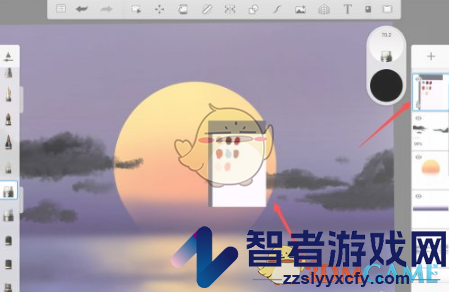
1、打开你想要导入图片的绘画里面,点击上面一排的图标(如图)
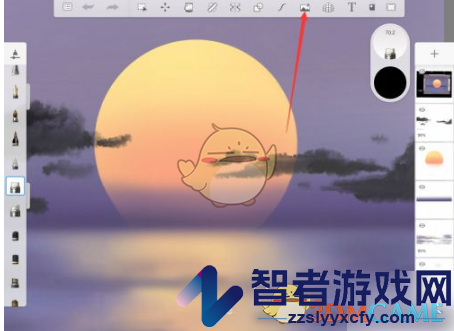
2、然后就可以看到会跳转到你的照片,点击所有照片
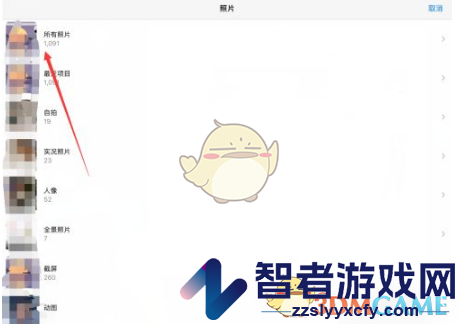
3、进入到所有照片里面,滑动找到你要导入的图片
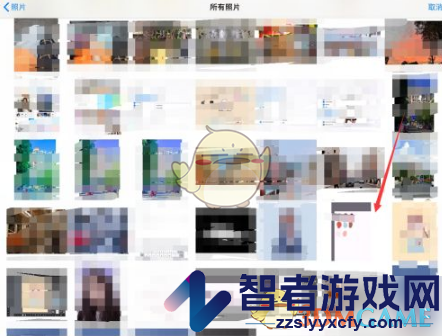
4、旋转你要导入的图片,会提示【单指拖拽可以移动图片位置,双指选取课旋转和缩放,单指双击可重置】
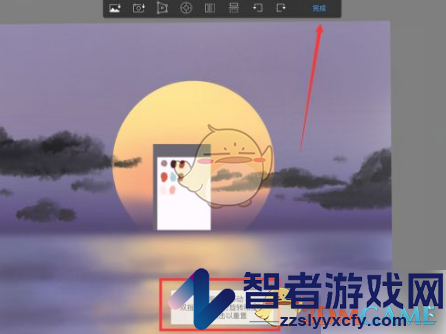
5、调整好图片,点击完成后,就可以看到图片已经进入了,并单独一个图层。
以上就是小编带来的sketchbook怎么导入图片?导入图片教程,更多相关资讯教程,请关注智者游戏网。
本文内容来源于互联网,如有侵权请联系删除。
相关文章