《小树浏览器广告拦截教程:如何屏蔽广告》
编辑:3d
更新于:2026-07-05 23:32:14
我们在使用小树浏览器浏览网页时,常常会遇到一些弹窗广告。如果不想看到这些广告,该如何进行屏蔽呢?其实,只需开启广告拦截即可。下面,小编为大家介绍了小树浏览器开启广告拦截的设置方法,我们一起来看看吧!

小树浏览器怎么屏蔽广告?
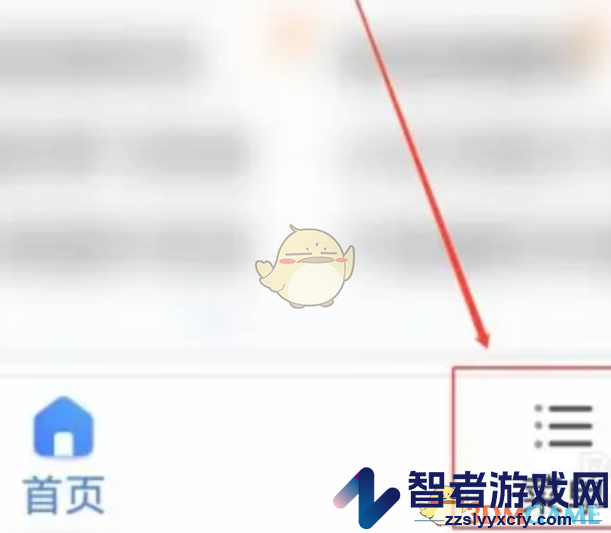
1、打开小树免费浏览器,点击“菜单”,如图所示。
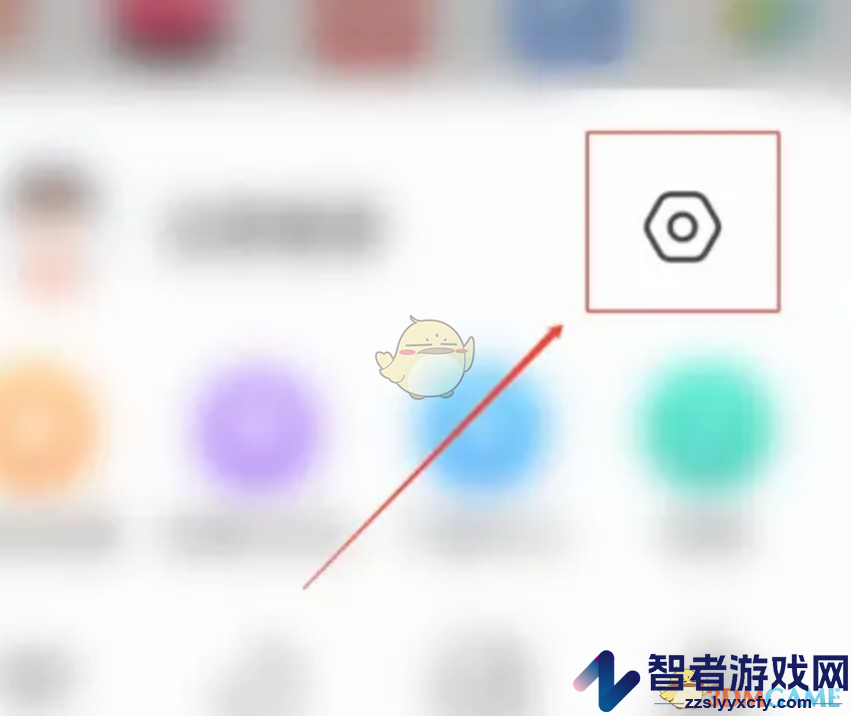
2、点击小树绿色浏览器“设置”标识,如图所示。
3、点击“广告拦截”,如图所示。
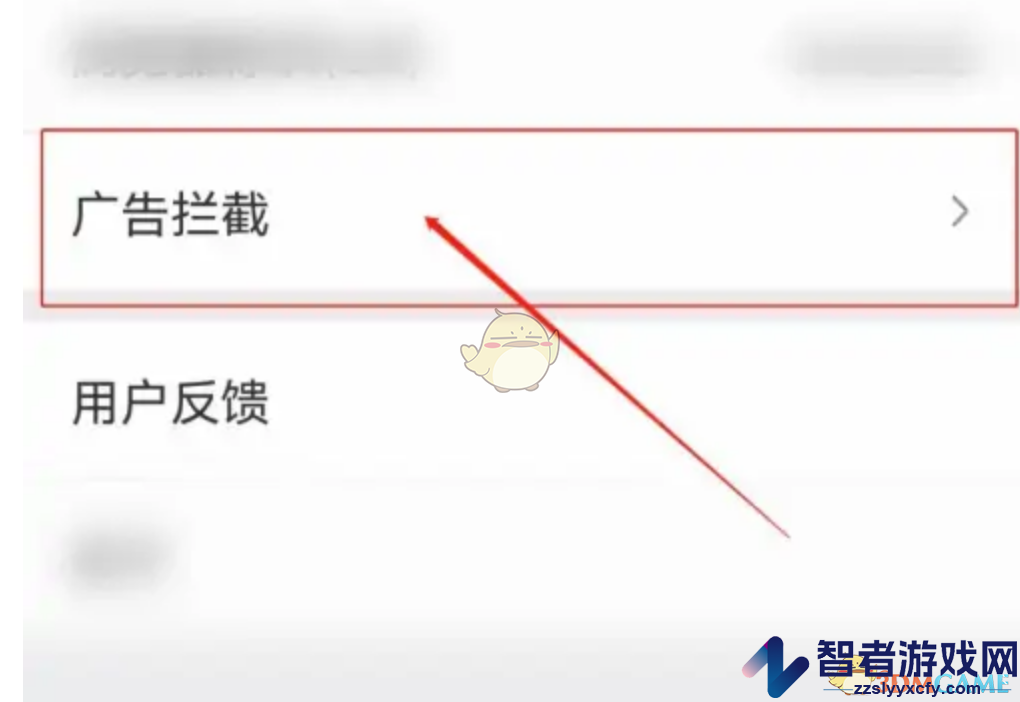
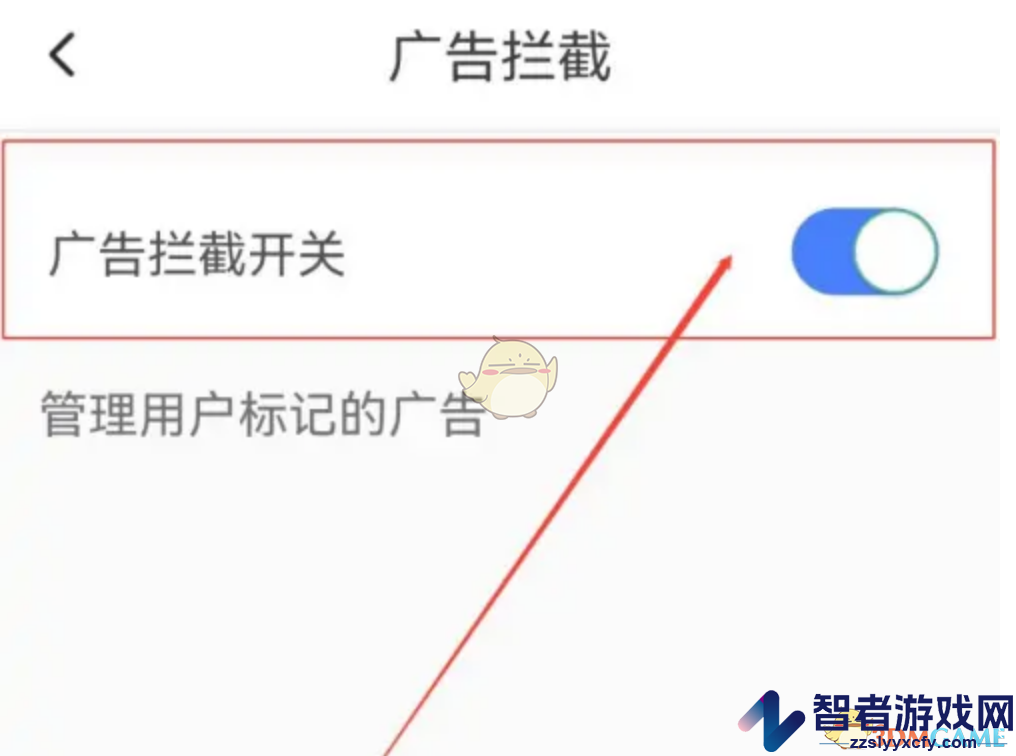
4、点开“广告拦截”开关按钮,如图所示。
以上就是小编带来的小树浏览器怎么屏蔽广告?开启广告拦截方法,更多相关资讯教程,请关注智者游戏网。
本文内容来源于互联网,如有侵权请联系删除。
相关文章