爱笔思画x光影效果教程:轻松添加光影素材技巧分享
编辑:3d
更新于:2026-07-28 18:23:41
爱笔思画提供了许多实用的工具和功能,帮助用户轻松创作出高质量的数字艺术作品。其中,<strong>添加光影效果</strong>是爱笔思画中的一项非常实用的功能。通过应用光影效果,可以使作品更加立体、生动,从而增强视觉冲击力。以下是关于<em>爱笔思画x添加光影效果</em>方法的介绍:

爱笔思画x怎么添加光影?
1、复制需要添加光影的图层,比如人物要添加光影,那就把人物图层复制一个。
2、在工具栏中选择【滤镜】-【调整颜色】-【改变图案颜色】-【改为白色】,如图所示:
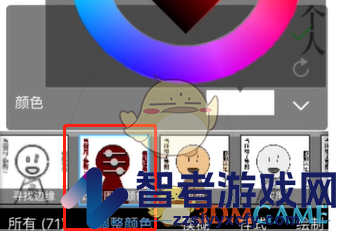
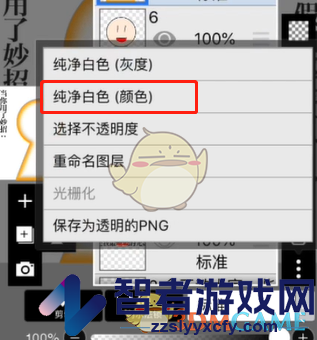
3、再次在【样式】-【发光(内部)】,颜色选择黄色【水晶发光】,然后点击【图层】中的【标准】旁边小三角形的图标,点击【纯净白色(颜色)】,如图所示:
4、点击原图层,选择【添加】,这样复制图层的发光效果就会叠加在原本的图层上了。
5、使用橡皮擦,把不需要高光的部分擦除掉即可。
以上就是小编带来的爱笔思画x怎么添加光影素材?添加光影效果教程,更多相关资讯教程,请关注智者游戏网。
本文内容来源于互联网,如有侵权请联系删除。
相关文章