
《如何取回被拦截的QQ邮箱邮件:详细步骤指南》
编辑:3d
更新于:2026-11-10 00:10:30
在日常使用QQ邮箱时,我们可能会遭遇邮件被系统误判为垃圾邮件而被拦截的情况。此时,如何快速找回这些重要的邮件显得尤为重要。下面,我将详细介绍如何在QQ邮箱中取回被拦截的邮件,有需要的小伙伴们可以一同了解:

qq邮箱怎么取回被拦截的邮件?
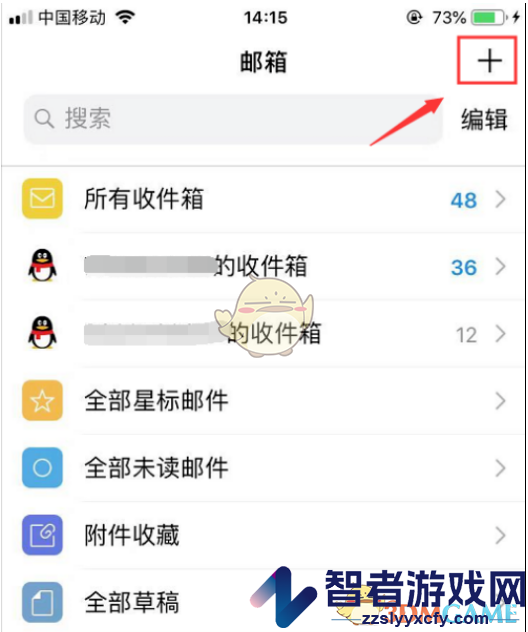
1、打开手机QQ邮箱,在首页右上角点开+加号,如下图
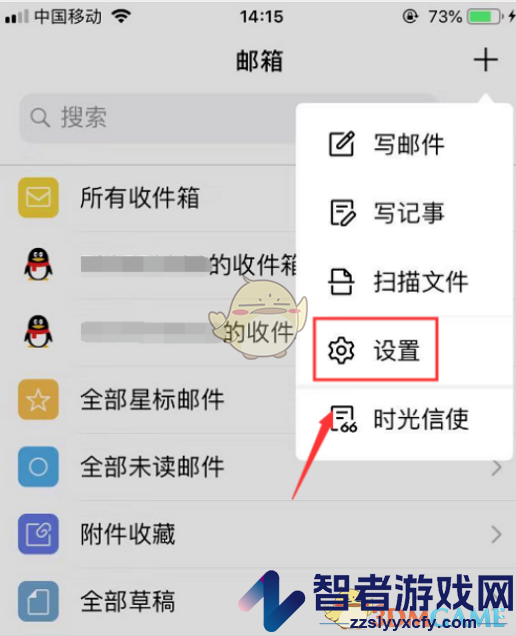
2、在弹出的选项里,点开设置,如下图
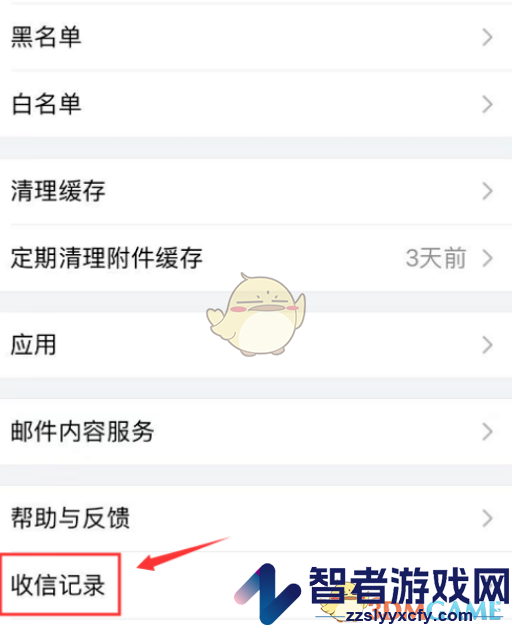
3、然后在设置页面下方点开收信记录,如下图
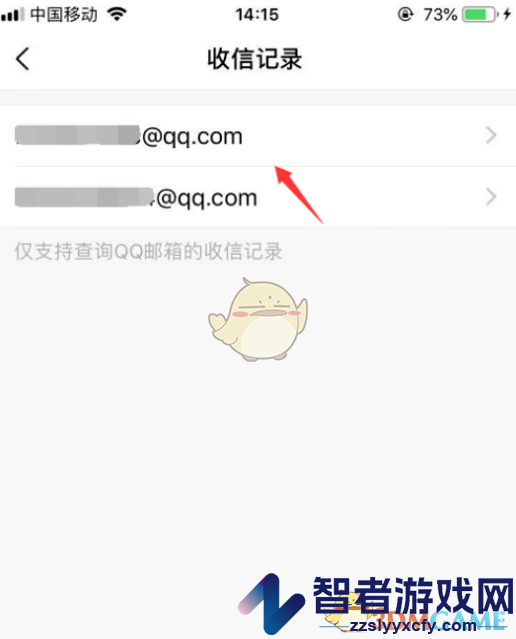
4、打开收信记录后,点开你要查看的邮箱,如下图
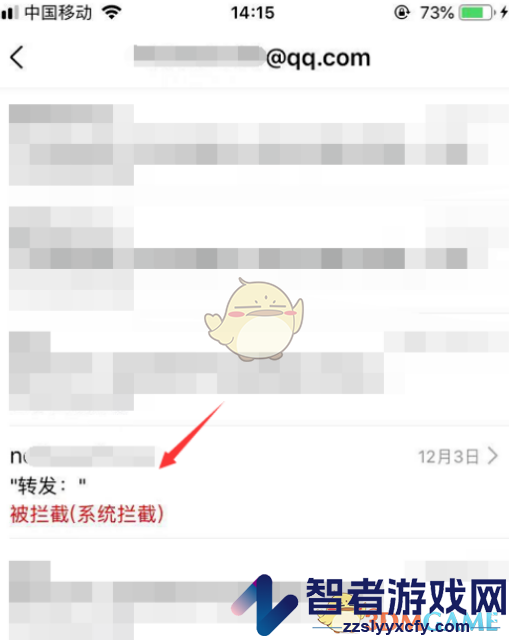
5、然后在该邮箱里就可以看到被拦截的邮件,如下图
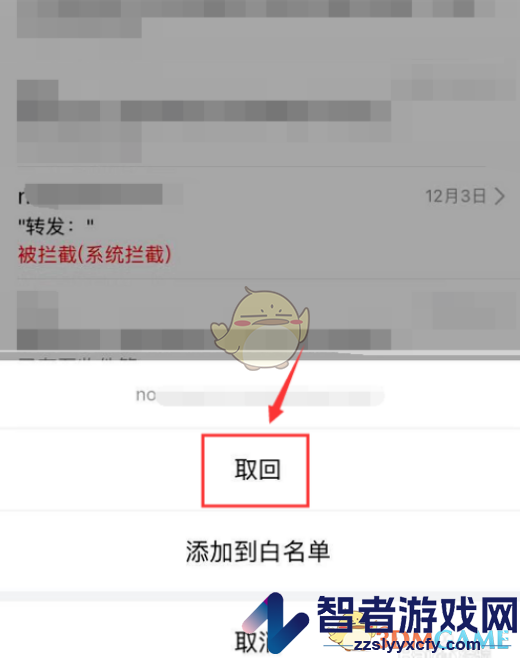
6、点开这个邮件,在页面下方可以点击取回,也可以直接添加到白名单,如下图
以上就是小编带来的qq邮箱怎么取回被拦截的邮件?qq邮箱取回被拦截邮件方法,更多相关资讯教程,请关注智者游戏网。
本文内容来源于互联网,如有侵权请联系删除。
相关文章